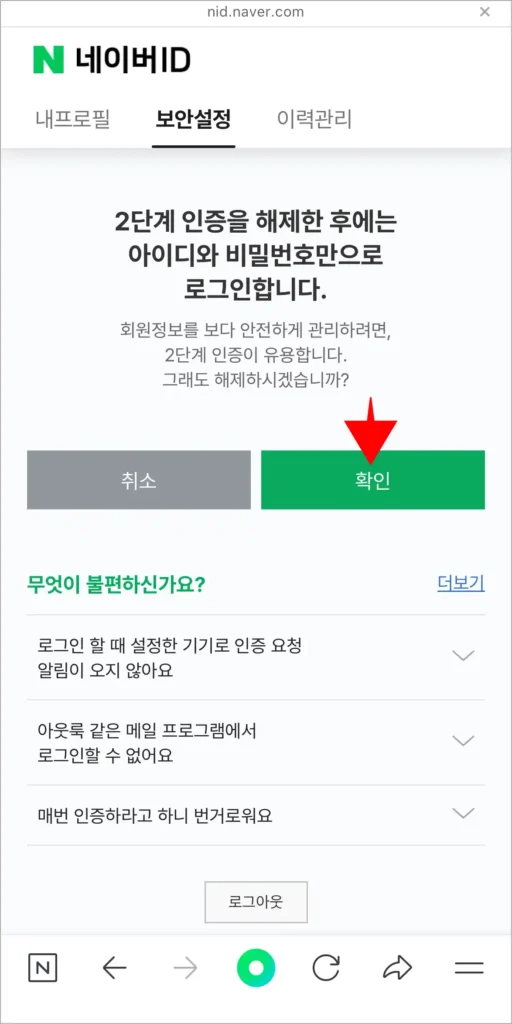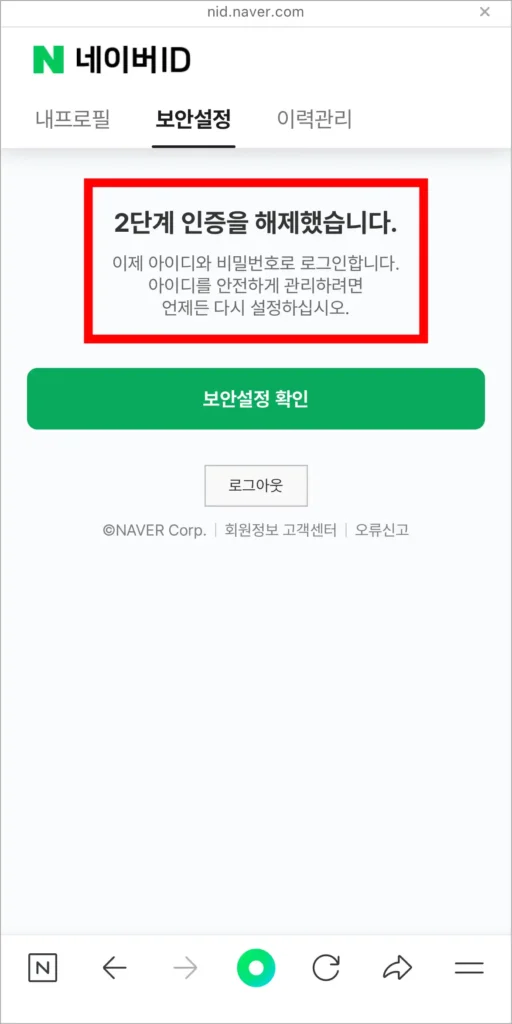

이제는 사용 중인 서비스의 2단계 인증이 필수적인 설정이 되었습니다. 실제로 최근 필자는 네이버로 도착한 피싱 메일을 구분하지 못한 상태로 링크를 클릭하는 실수를 범하며 네이버 아이디에 2단계 인증을 설정하게 되었는데요. 이번 글을 통해 네이버 2단계 인증 설정 방법을 소개해 보도록 하겠습니다.
네이버 2단계 인증 설정 방법
네이버의 2단계 인증은 간단히 네이버 아이디의 설정에 접속해 설정이 가능합니다.
이때 네이버 아이디 설정은 PC나 모바일에서 웹브라우저를 통해 네이버로 접속하거나, 네이버 앱을 통해 접속이 가능한데요. 필자는 네이버 앱을 기준으로 자세한 설정 방법을 설명해 보겠습니다.
1. 네이버 앱을 실행하고, 2단계 인증을 설정할 아이디로 로그인합니다.
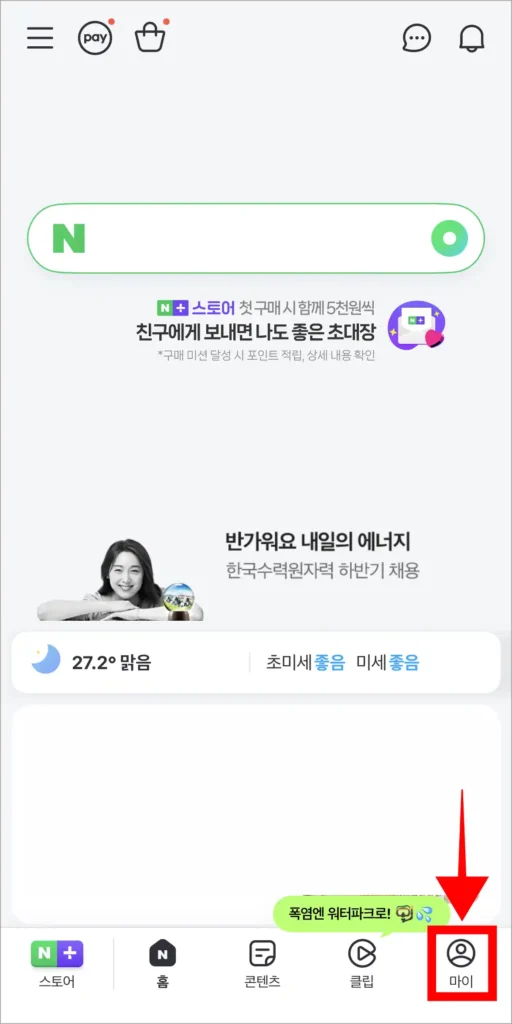
2. 로그인을 완료했다면 화면 하단의 메뉴 중 ‘마이’를 선택합니다.
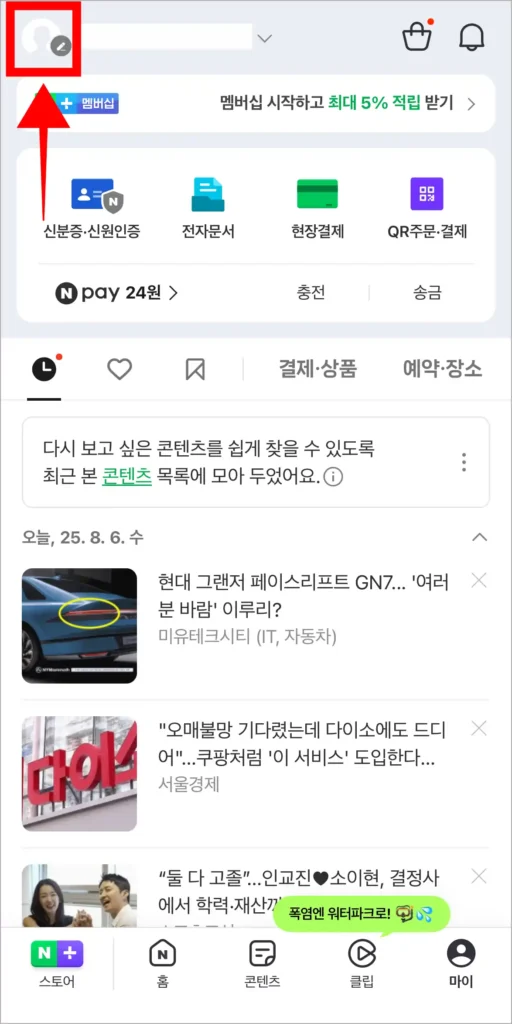
3. 마이 메뉴 상단의 프로필 아이콘을 선택합니다.
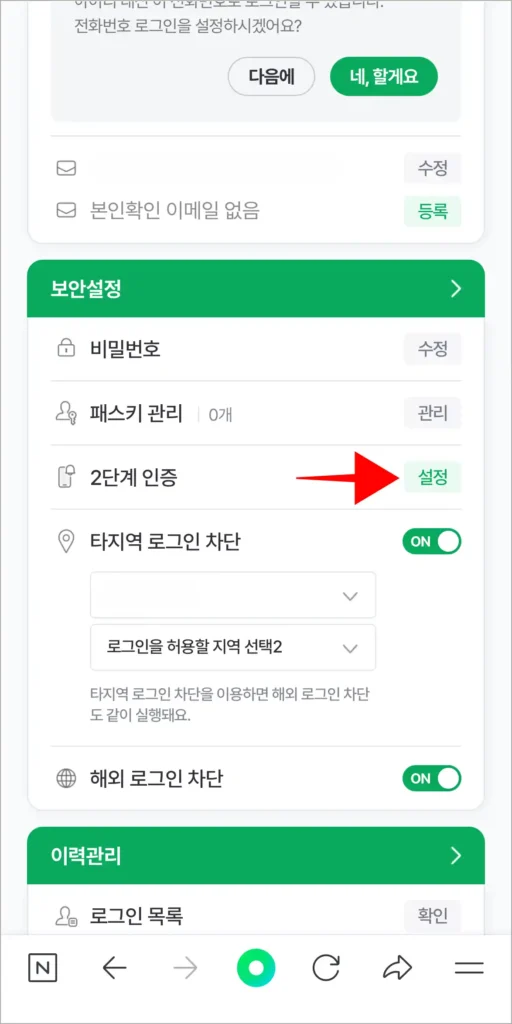
4. 접속된 네이버 아이디 설정 화면의 보안설정에서 2단계 인증의 ‘설정’ 버튼을 선택합니다.
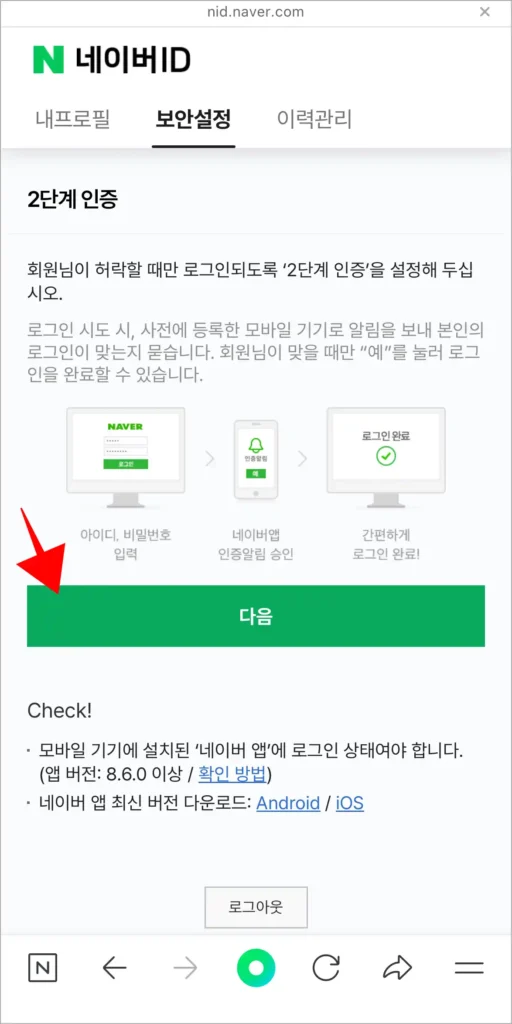
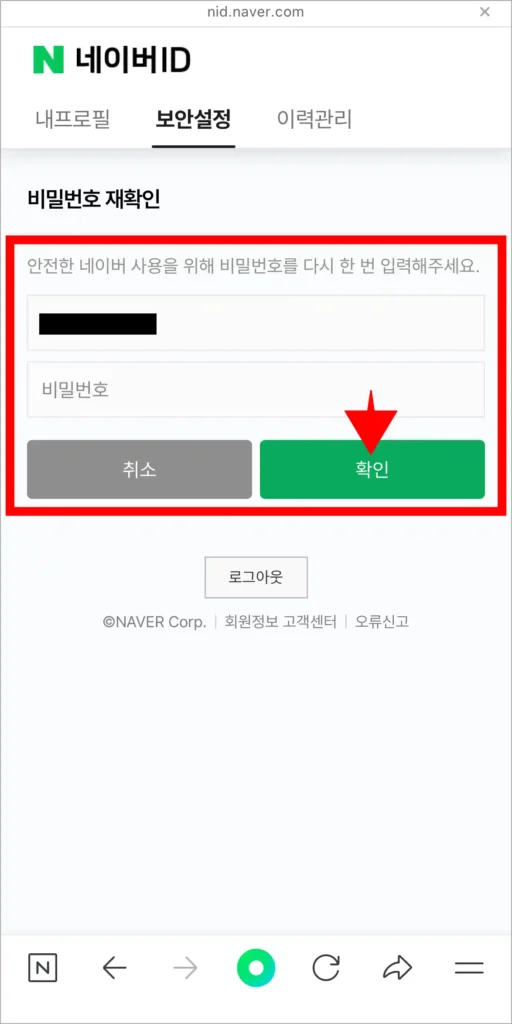
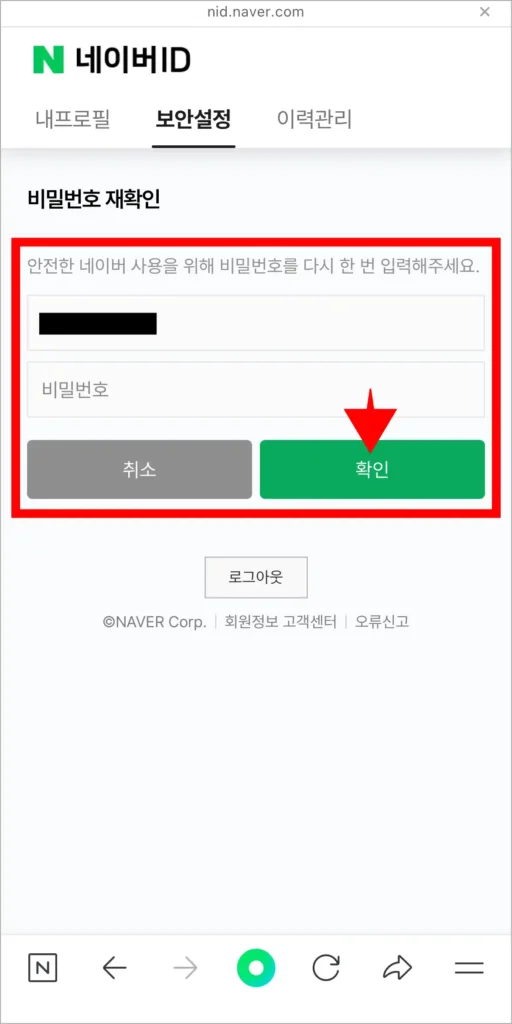
5. 2단계 인증 관련 안내를 확인하고, 다음을 선택한 뒤, 비밀번호 재확인을 위해 아이디의 비밀번호를 입력하고, 확인을 선택합니다.
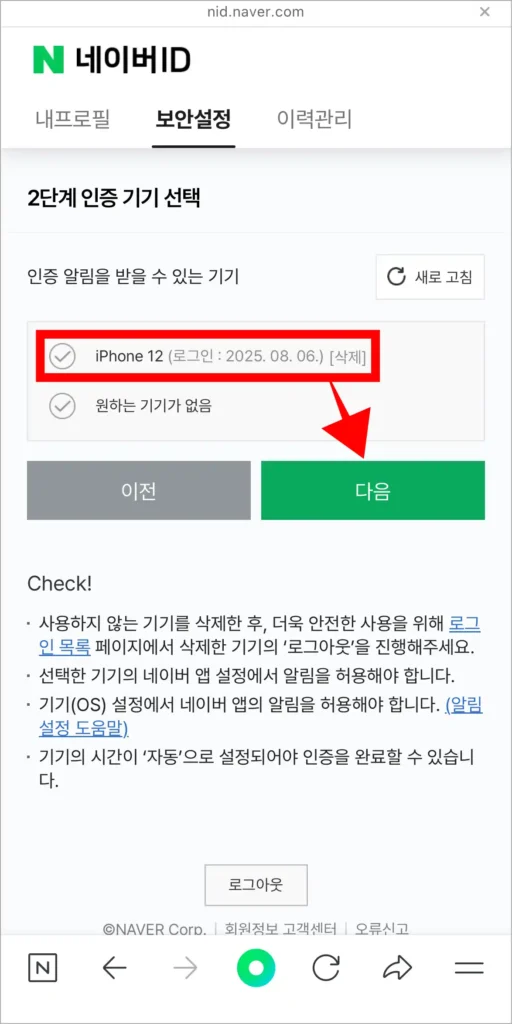
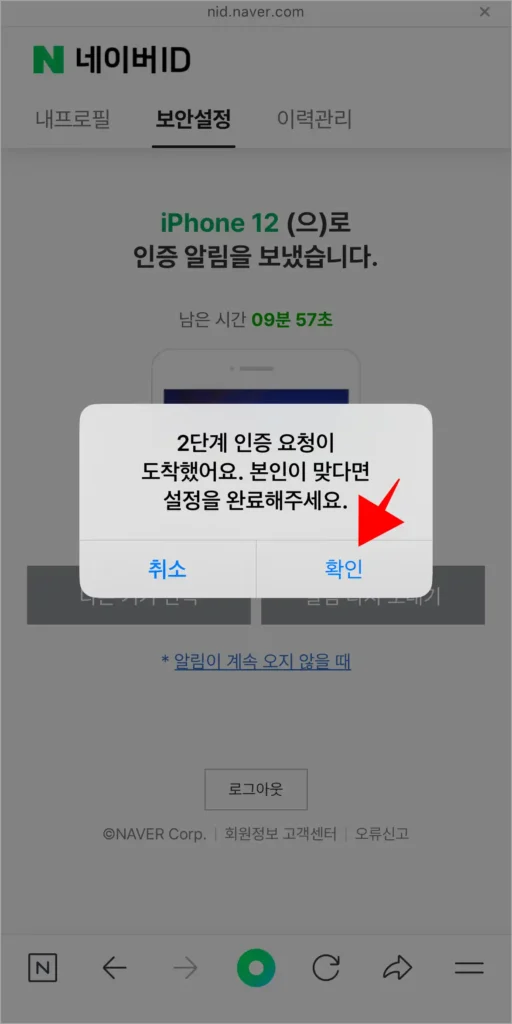
6. 2단계 인증 알림을 받을 기기를 선택한 후 다음을 선택하고, 도착한 알림의 확인을 선택합니다.
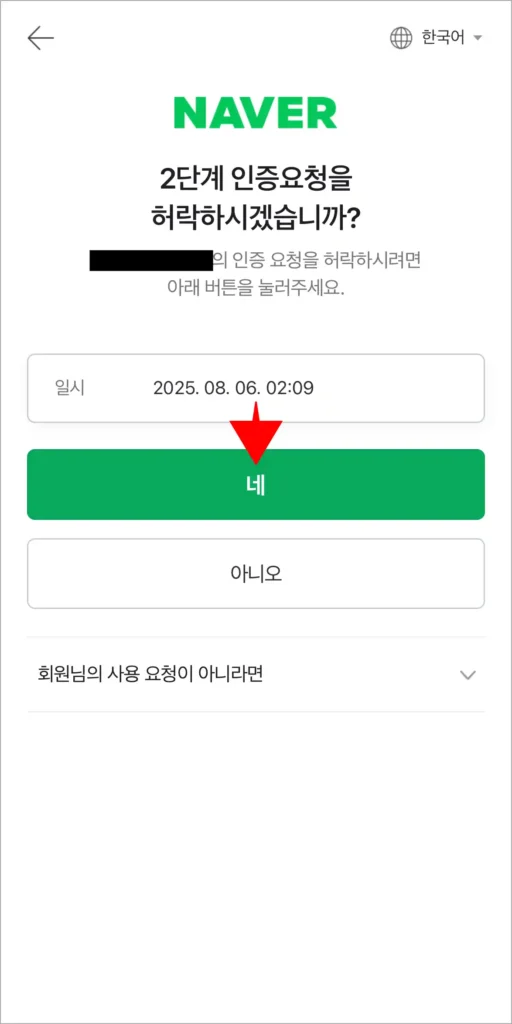
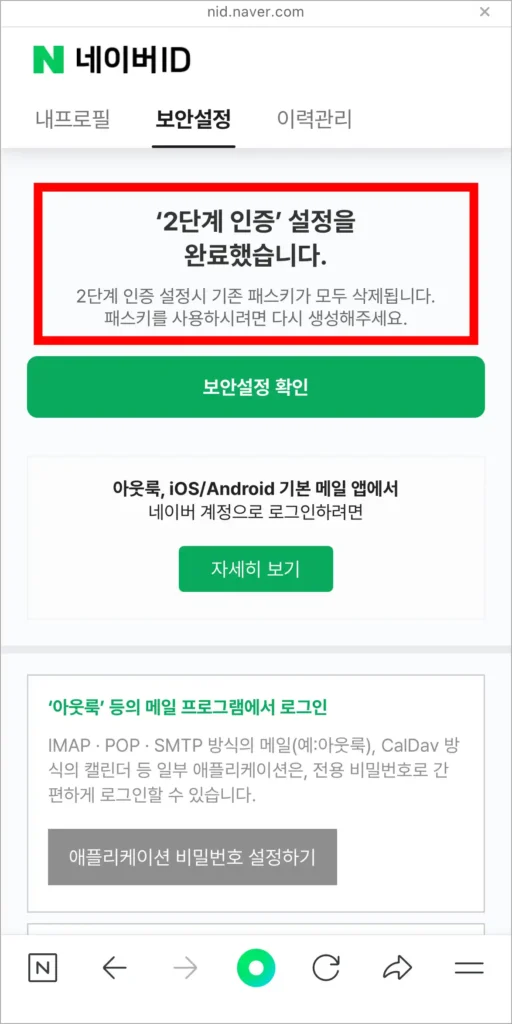
7. 다음으로 이동된 인증요청 화면의 ‘네’를 선택하면 2단계 인증의 설정이 완료됩니다.
2단계 인증 해제하기
위와 같이 2단계 인증을 설정한 후 알 수 없는 이유로 인증 알림이 도착하지 않는 상황이라면 아이디에 설정된 2단계 인증을 해제한 후 다시 설정을 진행하는 방법을 이용해 볼 수 있습니다.
이때 2단계 인증의 해제는 설정과 동일하게 아이디 설정을 통해 진행할 수 있으며, 일반적으로 다음과 같은 과정으로 진행할 수 있습니다.
1. 네이버 앱을 실행한 후 로그인하고, 아이디 설정으로 접속합니다.
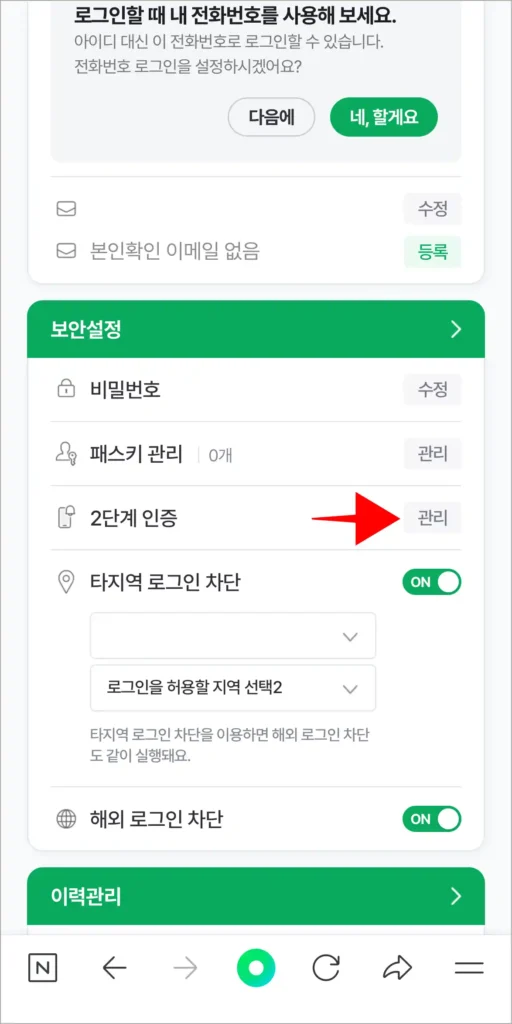
2. 아이디 설정의 보안설정에서 2단계 인증의 ‘관리’ 버튼을 선택합니다. 여기서 2단계 인증이 설정되지 않은 상태라면 관리 버튼 대신 설정 버튼이 표시됩니다.
3. 비밀번호 재확인을 위해 아이디의 비밀번호를 입력한 후 확인을 선택합니다.
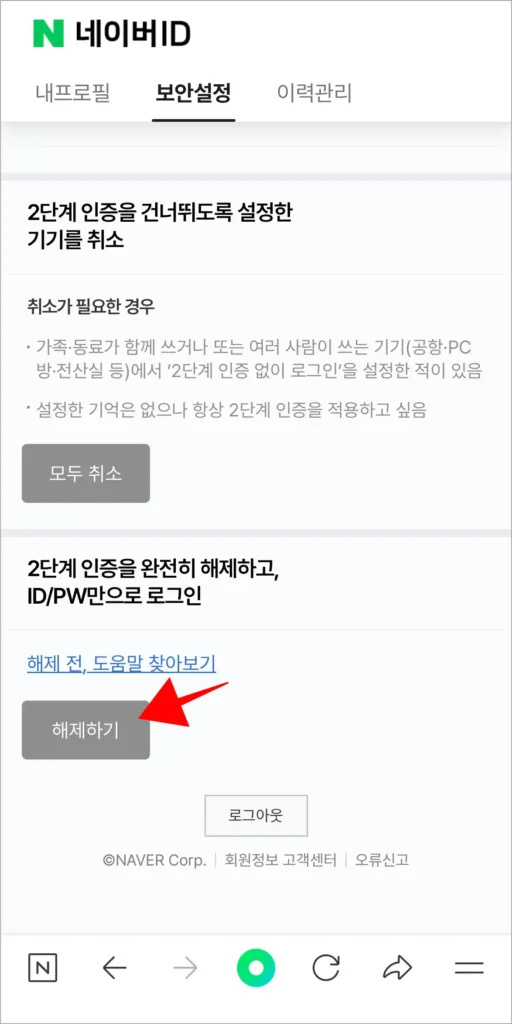
4. 접속된 2단계 인증 설정 메뉴에서 ‘2단계 인증을 완전히 해제하고, ID/PW만으로 로그인’ 메뉴에 표시되는 ‘해제하기’ 버튼을 선택합니다.
5. 다음으로 표시된 2단계 인증 해제 관련 안내의 확인을 선택하면 아이디의 2단계 인증이 해제됩니다.