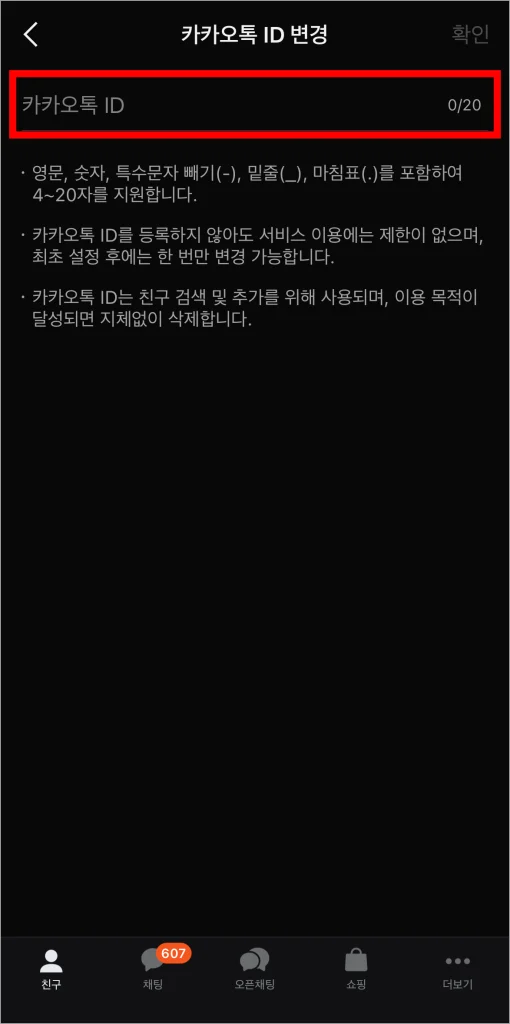

카카오톡에는 이용자가 개별적으로 설정할 수 있는 아이디가 존재하고, 아이디를 이용한다면 상대방과 서로의 전화번호를 공유하지 않더라도 서로를 친구로 추가할 수 있다는 장점이 있는데요. 이번 글에서는 카카오톡의 아이디를 확인하는 방법과 설정되어 있는 아이디를 변경하는 방법을 간단히 소개해 보도록 하겠습니다.
카카오톡 아이디 확인 방법
카카오톡 아이디는 카카오 계정을 통해 카카오톡에 가입한 후 직접 설정을 통해 생성할 수 있으며, 이처럼 생성된 본인의 아이디는 모바일과 PC 카카오톡에서 다양한 방법으로 확인이 가능합니다.
가장 기본적인 방법은 모바일 카카오톡에서 친구 추가 기능에 접속해 보는 것인데요. 카카오톡 아이디가 생성되어 있는 상태라면 일반적으로 다음과 같은 과정으로 본인의 아이디를 확인할 수 있습니다.
1. 카카오톡 앱을 실행합니다.
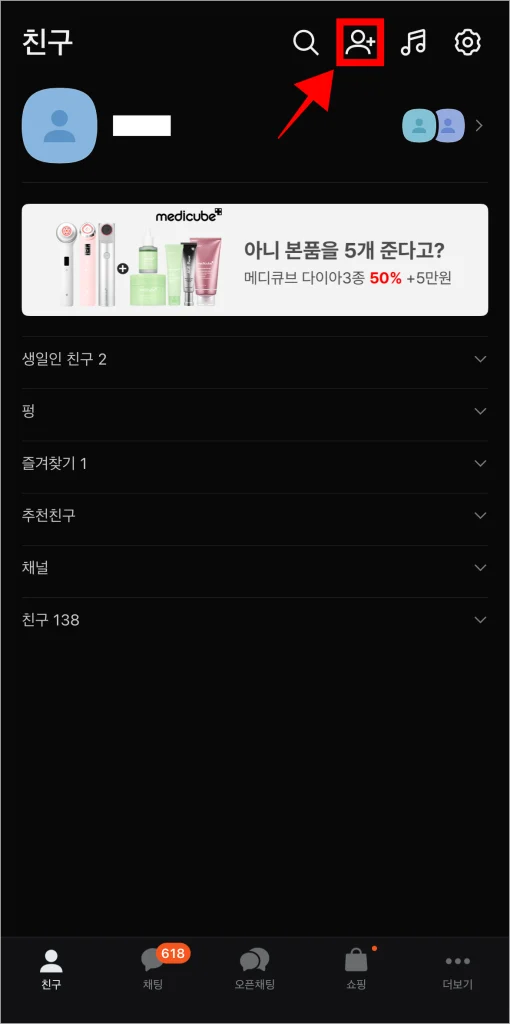
2. 친구 화면 상단의 친구 추가 아이콘을 선택합니다.
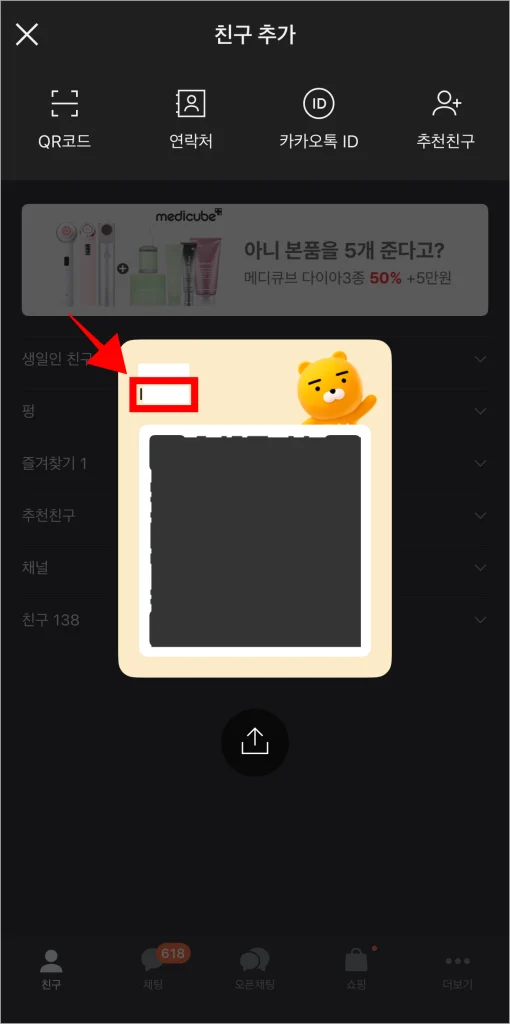
3. 이제 친구 추가를 위한 QR코드와 함께 본인의 카카오톡 아이디가 표시됩니다.
카카오톡 아이디 생성이 필요한 경우
카카오톡 아이디가 만들어져 있지 않은 경우 우선적으로 카카오톡 아이디를 생성한 후 아이디를 확인할 수 있고, 생성된 아이디로 카카오톡에 친구를 추가하는 것도 가능한데요. 아이디가 생성되어 있지 않은 상태라면 다음과 같은 순서로 카카오톡 아이디 설정에 접속해 아이디를 생성할 수 있습니다.
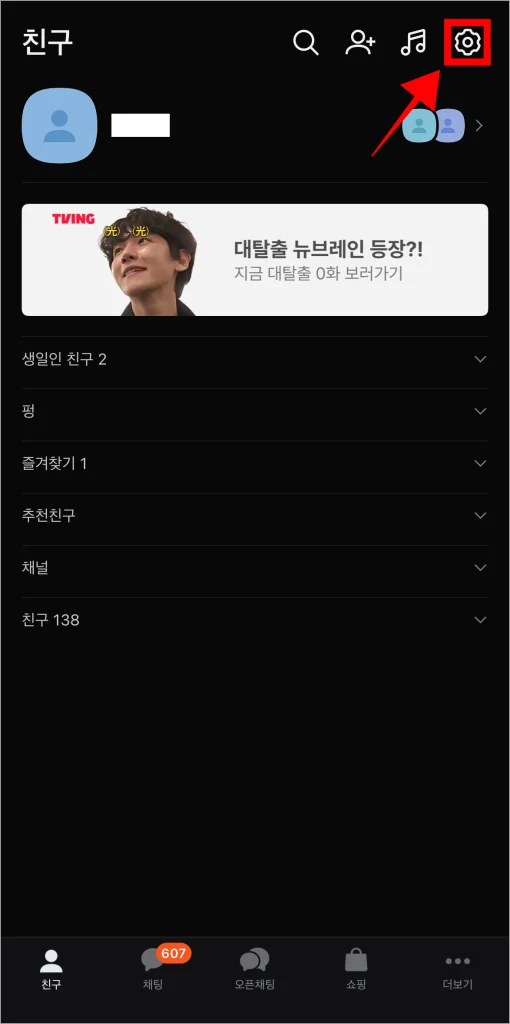
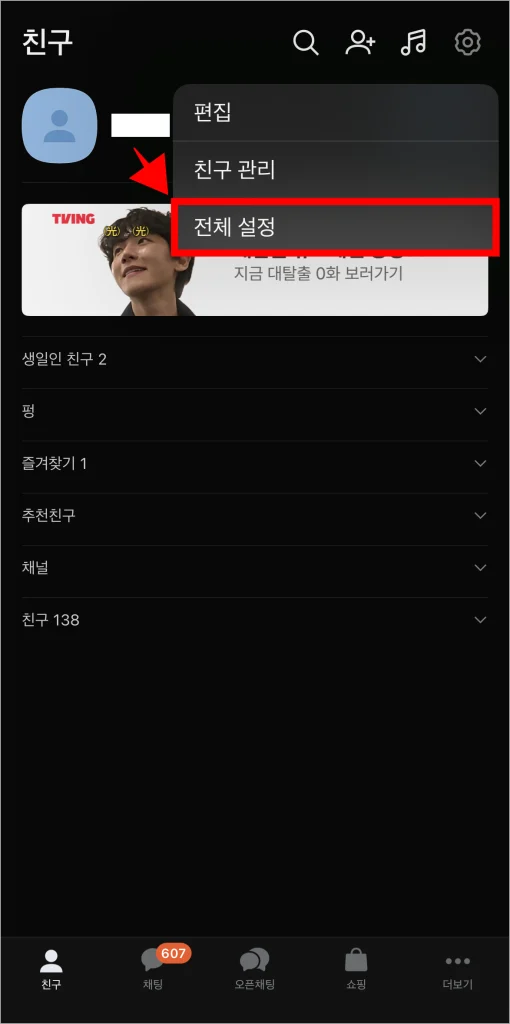
1. 카카오톡 앱을 실행하고, 화면 상단의 톱니바퀴 아이콘을 선택합니다.
2. 화면에 표시된 설정 중 ‘전체 설정’을 선택합니다.
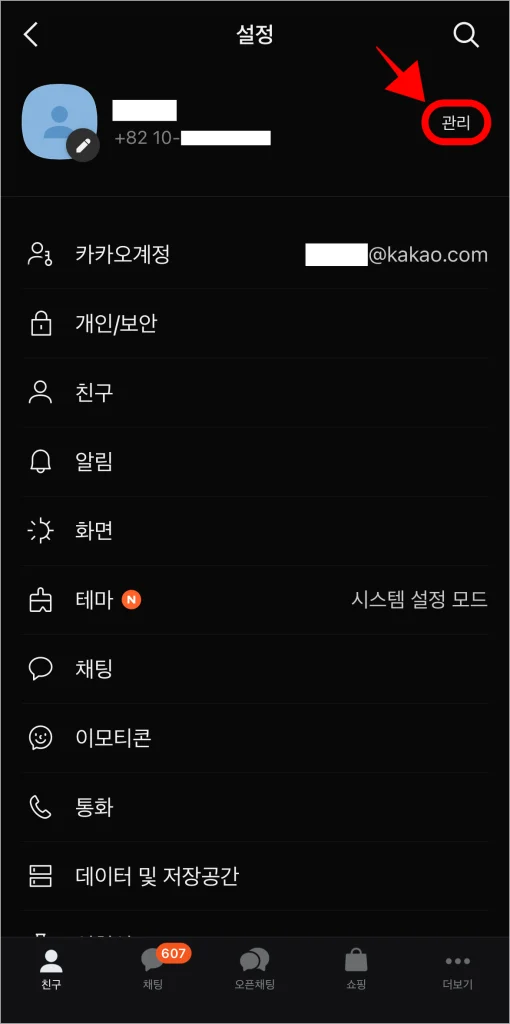
3. 설정 화면에 프로필 정보 우측에 표시되는 ‘관리’ 버튼을 선택합니다.
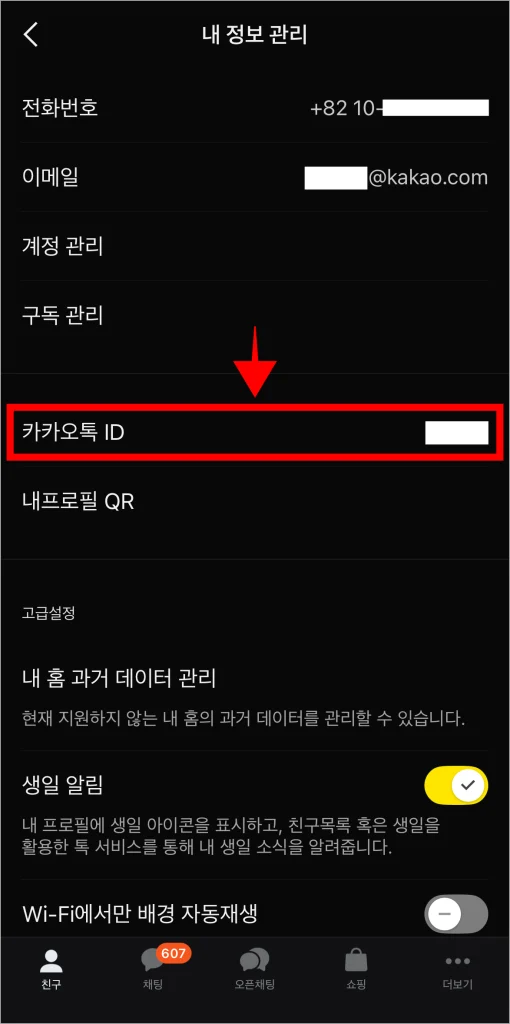
4. 접속된 내 정보 관리 메뉴에서 ‘카카오톡 ID’를 선택하고, 아이디를 생성합니다. 이때 이미 아이디가 생성되어 있는 상태라면 본인의 카카오톡 아이디가 표시됩니다.
카카오톡 아이디 변경 방법
이미 카카오톡 아이디를 생생했더라도 1회에 한해 아이디를 변경하는 것이 가능합니다.
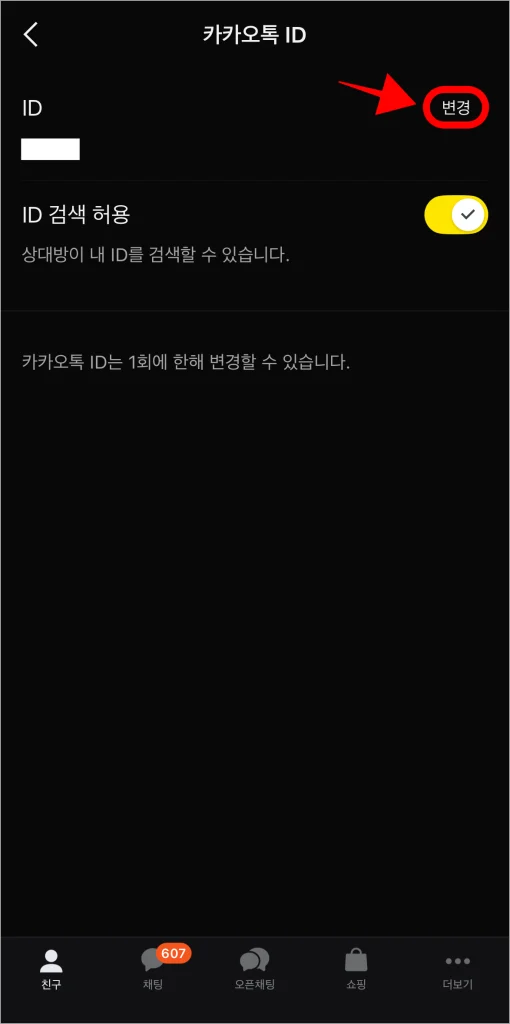
아이디를 변경하고 싶다면 먼저 카카오톡의 설정을 통해 내 정보 관리에 접속하고, 메뉴 중 ‘카카오톡 ID’를 선택합니다.
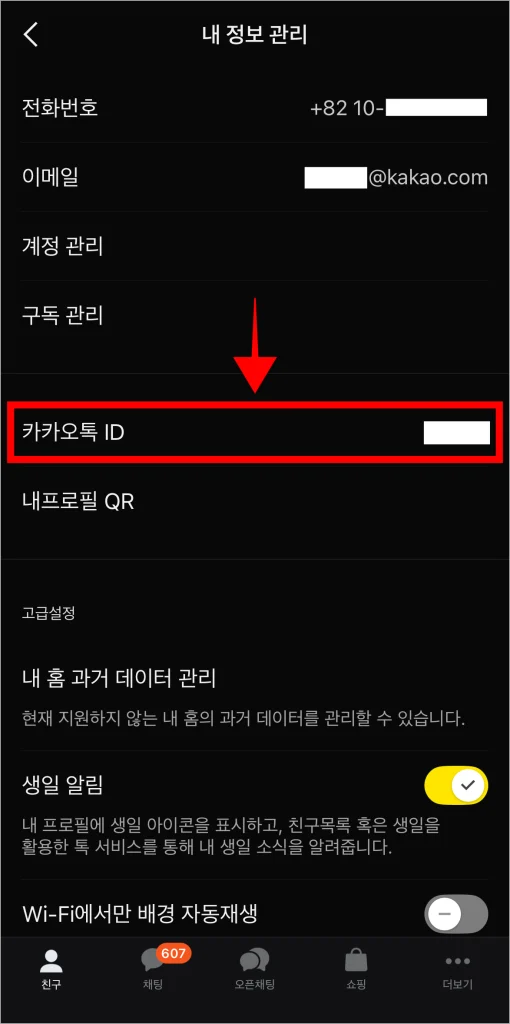
다음으로 카카오톡 아이디 우측에 표시되는 ‘변경’ 버튼을 선택합니다. 이때 이미 아이디를 1회 변경한 이력이 있다면 변경 버튼이 표시되지 않습니다.
이제 화면의 아이디 입력 창에 변경할 아이디를 입력하고, 확인을 선택하면 아이디 변경이 완료됩니다.